چگونه سرعت کامپیوتر را افزایش دهیم – 15 روش را به سادگی برای شما توصیف کرده ایم که بتوانید ویندوز خود را بسیار سریع و فرز کنید. کافی است هر کدام از روش های زیر را که علاقه مندید امتحان کنید.
برخی سخت افزار ها مخصوصا هارد و رم تاثیر به سزایی در سرعت کامپیوتر دارند.
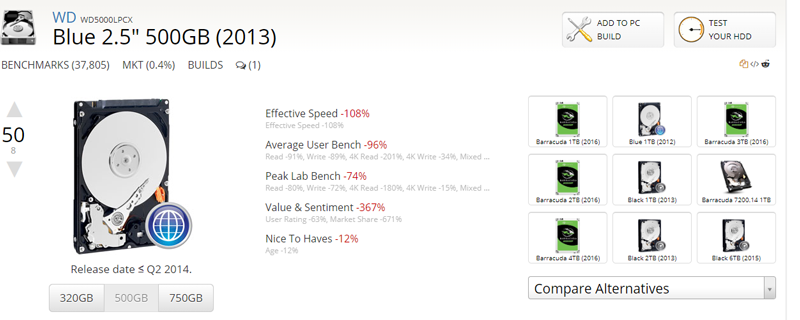
نام هارد خود را جست و جو کنید و سرعت آن را نگاه کنید. اگر سرعت مطلوبی نداشت باید آن را تعویض کنید .اما راهکار های زیر هم میتوانند تاثیر خوبی داشته باشند.
روی استارت کلیک راست کنید و device managaer را انتخاب کنید.روی disk driver کلیک کنید. نام دستگاهی که زیر آن پدیدار میشود ، نام و نوع هارد شما است. نام آن را در اینجا سرچ کنید.
مشخصات هارد شما اگر از دیگر هارد ها بسیار کند تر بود، بزرگ ترین علت کندی کامپیوتر شما است.
۱۴- درایور های را نصب کنید.
بسیاری از محاسبات کامپیوتری توسط سخت افزار هایی مثل کارت گرافیک انجام میشود و اگر درایور آن نصب نباشد نمیتواند عملکرد خوبی داشته باشد.
مخصوصا اگر در حین طراحی یا گیم سرعت و روانی مناسبی ندارید.
دقت کنید که در حین نصب درایور آنها سعی یه دانلود بخش های مختلفی میکنند اما به علت های مختلف مثل تحریم ها و فیلترینگ دسترسی به این منابع وجود ندارد پس حین نصب درایور ها فیلترشکن خود را روشن کنید.
۱۳- تنظیمات باتری
اگر تنظیمات باتری خود را روی ذخیره ی انرژی ( power saver ) تنظیم کرده اید. لپتاپ شما سعی میکند تا انرژی کمتری برای عملکرد ها بگذارد در نتیجه سرعت لپتاپ پایین می آید.
در اینجا شما باید بین سرعت و باتری یک گزینه انتخاب کنید.
اگر باتری برای شما ارجعیت دارد همان power saver بهتر است.
اگر هردو برای شما مهم اند power balance بهتر است.
اگر سرعت برای شما مهم تر است high performance را انتخاب کنید.
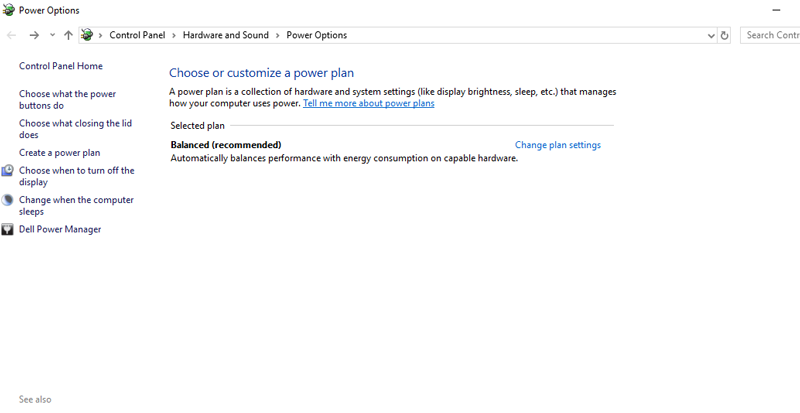
برای این کار دکمه ی استارت را بزنید و control panel را سرچ کنید.
در بین گزینه ها گزینه ی hardware and sound را انتخاب کنید.
سپس power option را انتخاب کنید.
گزینه ی show adittional plan را بزنید.
حال از بین گزینه ها حالت باطری مورد نظر خود را انتخاب کنید.
۱۲- اپلیکیشن های استارتاپ
اگر زمان روشن شدن کامپیوتر ویندوز شما بسیار کند بالا می آید این یکی از راهکار های مناسب شما است.
یک سری اپلیکیشن ها هستند که قبل از راه افتادن ویندوز شروع به آماده سازی و فعالیت میکنند که به شدت بالا آمدن ویندوز را زمانبر میکند.
دکمه ی استارت را بفشارید و یا روی استارت کلیک کنید و سپس کلمه ی task manager را سرچ و انتخاب کنید.
گزینه ی more details ا بزنید وارد قسمت startup شوید.
در این قسمت اسم و تاثیر گذاری تک تک برنامه هایی که گفتیم می آید.
ابتدا آنها که high اند را بررسی کنید و گزینه هایی که نیاز نیست را disable کنید(اپلیکیشن های ضروری مثل آنتی ویروس را غیرفعال نکنید)
سپس سراغ medium و سپس low بروید. غیر فعال کردن low ها خیلی تاثیر ندارد.
۱۱- غیر فعال کردن خدمات غیر ضروری ویندوز
در حین کار شما ، ویندوز عملکرد شما را بررسی میکند و سعی میکند نکاتی را به شما گوشزد کند که به درد شما میخورد ، اما ا ین ها همه سربار اضافی برای کامپیوتر شما است که باعث کندی کامپیوتر می شود.
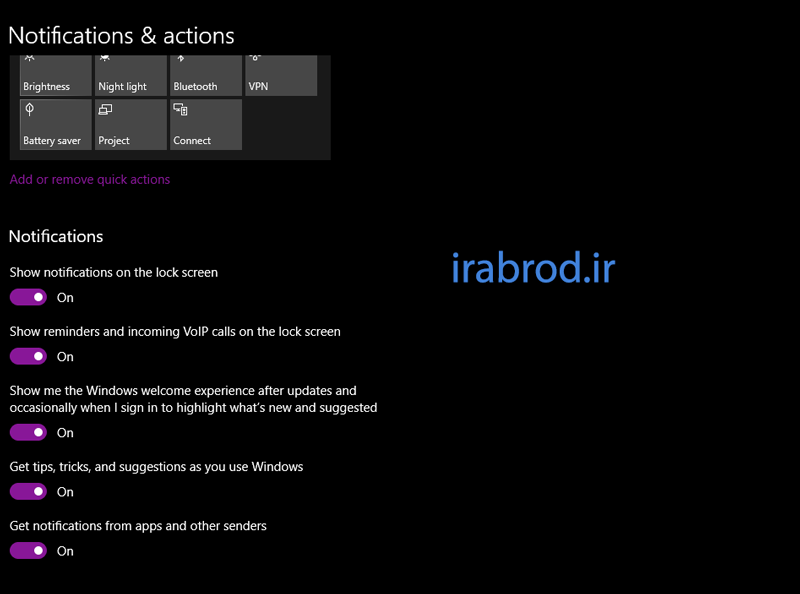
شما میتوانید به استارت بروید و settings را سرچ کنید. به قسمت system و سپس nottifications and actions بروید در پایین صفحه قسمت notifications قرار دارد با برداشتن تیک Get tips, tricks, and suggestions as you use Window این خدمات غیر فعال می شوند.
10- جلوگیری از Onedrive
یک سیستم cloud برای فایل های مایکروسافت وجود دارد که همواره سعی می کند فایل های مایکروسافت روی کامپیوتر شما آپدیت باشند. این بزرگترین علت کند باز شدن برنامه های مایکروسافت آفیس است. اما باعث آپدیت بودن آن میشود. و همچنین کمک میکند که یک نسخه از فایل های شما در اینترنت نگهداری کند تا فایل شما هیچ وقت از دست نرود.
این خدمات بسیار ارزشمند اند اما باعث کندی مایکروسافت آفیس و ویندوز می شود. اگر تصمیم دارید آنرا غیر فعال کنید، در نوار پایین دسکتاپ شما در سمت راست آن ( اگر نبود روی تیک کوچک سمت راست نوار کلیک کنید.) آیکون onedrive وجود دارد که شبیه ابر است. بر روی onedrive کلیک راست کنید. و قسمت setting و سپس account را انتخاب کنید و unlink this pc و سپس unlink account را انتخاب کنید.
اما اگر میخواهید موفتا این خدمات را غیر فعال کنید. وقتی روی آیکون کلیک راست کردید، قسمت more را انتخاب کنید و pause syncing را انتخاب کنید. سپس مقدار ساعتی که میخواهید این خدمات موقتا متوقف شود را انتخاب کنید.
9 – سرچ ایندکسینگ را خاموش کنید
کامپیوتر سعی میکند همواره هارد و قسمت های مختلف آن را بررسی کند. که اگر شما احیانا فایلی را مورد جست و جو قرار دادید سیستم از قبل مکان آن را شناسایی کرده باشد. اگر این سرویس را غیرفعال کنید قاعدتا سرچ های شما مقداری به طول می انجامد اما سرعت ویندوز شما به طور خارق العاد ه ای افزایش میابد.
برای غر فعال کردن سرچ ایندکس شما باید دکمه های start+R را بفشارید (استارت همان دکمه ی پنجره در پایین سمت چپ کیبورد است ) در پنجره ای که باز شده است بنویسید services.msc و اینتر را فشار دهید. در پنجره باز شده به دنبال یا windows search یا indexing service بگردید. روی آن دابل کلیک کنید و سپس stop را بزنید. حال کامپیوتر را restart کنید.
8- حافظه را سرو سامان دهید.
قسمتی از حافظه فضای لازم برای عملکرد کامپیوتر است. زمانی که حافظه کاملا پر شده باشد نه تنها کامپیوتر به شدت کند می شود. بلکه ممکن است عملکرد خوبی نداشته باشد.
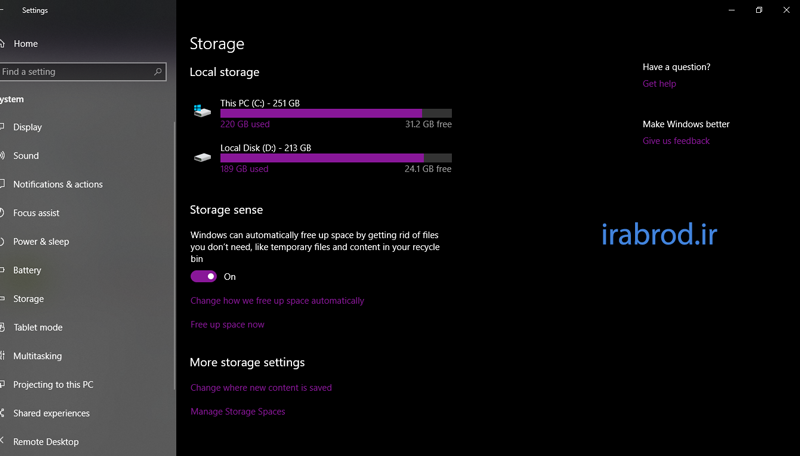
همواره سعی کنید حداقل 10 درصد درایو های حافظه ی شما ( مخصوصا درایو سی ) خالی باشد.
اگر پوشه ی download و پوشه ی دسکتاپ خود را کمی خالی کنید و recycle bin را خالی کنید میتوانید مقداری فضا آزاد کنید اما پیشنهاد میکنیم از نصب روزافزون برنامه هایی که نیاز ندارید و دانلود بی رویه بپرهیزید و اگر هارد شما پر است. تک تک پوشه های آنرا بررسی کنید و پوشه هایی که نیاز ندارید را پاک کنید.
خود ویندوز یک سری خدمات برای آزاد سازی فضای حافظه دارد. به استارت بروید و setting را سرچ کنید در قسمت system و سپس storage حالت را از off به on تغییر دهید. با این کار ویندوز فایل هایی را که شما یک ماه استفاده نکنید را خود به خود پاک میکند.
7- registry خود را خالی کنید.
رجیستری به نوعی تاریخچه ی لپتاپ شما است. که تقریبا رد همه چیز در آن ذخیره میشود. این همان علتی است که چرا ویندوز در ابتدا سریع است اما پس از مدتی استفاده کند می شود چرا که رجیستری حتا رد برنامه هایی که پاک شده اند را نیز نگهداری میکند و این باعث می شود به مرور بسیار حجیم و کند شود.
برای این کار باید برنامه های مخصوص registry cleaner دانلود و استفاده کنید. اما این کار به شدت خطرناک است و توصیه نمیشود. اما اگر واقعا خواستار انجام این کار بودید قبل از استفاده از برنامه ها یا خالی کردن registry یک نسخه از آن را کپی کرده و داشته باشید. برای این کار start + R را بفشارید و تایپ کنید regedit.ext از منوی file گزینه ی export را انتخاب کنید. سپس گزینه ی all را حتما انتخاب کنید. و سیو کنید. این فایل کپی شده ی رجیستری شما است. حال شما میتوانید registry cleaner خود را فعال کنید.
6- غیرفعال کردن انیمیشن های ویندوز
حتی درون یک بازی سنگین ترین پردازش ها برای انیمیشن و سایه ها و افکت های تصویری است. چه برسد به ویندوز. در حین باز شدن پنجره ها که از یک پنجره ی کوچک به یک پنچره ی بزرگ تغیر اندازه میدهد، یا وقتی که یک پنجره را به کناری میکشید ، این جابه جایی به نرمی اتفاق می افتد، این ها همه انیمیشن اند ، و همان طور که میبینید تعداد کمی نیستند.
اما اگر این ویژگی را غیر فعال کنید از زیبایی های ویندوز شما بسیار کاسته میشود. ولی سرعت ویندوز را بسیار برای شما بالا میبرد. اگر کارایی برای شما بیستر مهم است. این گزینه را غیرفعال کنید. اما اگر کامپیوتر شما جدید و پیشرفته است. این کار خیلی تاثیری نخواهد داشت.
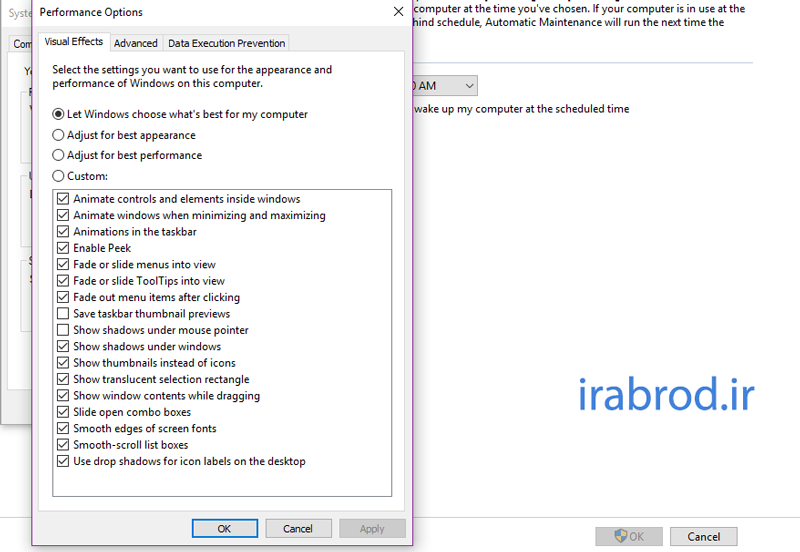
برای غیرفعال کردن ، start + R را بفشارید و تایپ کنید sysdm.cpl و اینتر را بفشارید. advanced را انتخاب کنید و در قسمت performance بر روی settings کلیک کنید.
در باکسی که در این پنجره وجود دارد تمام قابلیت های گرافیکی ویندوز را میتوانید مشاهده کنید. هرکدام که به آن نیاز ندارید را غیر فعال کنید.
اما اگر نمیدانید کدام را غیر فعال کنید. ویژگی های زیر بیشترین تاثیر را روی ویندوز میگذارند:
Animate controls and elements inside windows
Animate windows when minimizing and maximizing
Animations in the taskbar
Fade or slide menus into view
Fade or slide ToolTips into view
Fade out menu items after clicking
Show shadows under windows
میتوانید روی adjust for best performance نیز کلیک کنید تا ویندوز به طور خودکار بالانسی میان کارایی و زیبایی تعیین کند.
5- شفافیت را غیرفعال کنید.
این ویژگی تنها برای ویندوز 10 و 8 وجود دارد. به شفاف بودن نوار پااین دسکتاپ یا پنجره ی استارت و غیره مربوط میشود. همین ویژگی کوچک بسیار تاثیر به سزایی روی کامپیوتر های قدیمی دارد.
برای غیرفعال کردن در استارت کلمه ی settings را سرچ کنید و کلیک کنید. در قسمت personalization و سپس colors به سمت پایین بروید و transparency effect را غیر فعال کنید.
4- بهینه سازی خودکار ویندوز را فعال کنید.
این ویژگی هرروز در کامپیوتر شما بررسی انجام میدهد تا همه چیز به خوبی کار کند. این ویژگی تضمین میکند که کامپیوتر شما در بالاترین حالت کارای خود قرار دارد.
در حالت اولیه این ویژگی روشن است. اما امکان دارد شما اتفاقی و ناخواسته آن را غیر فعال کرده باشید.
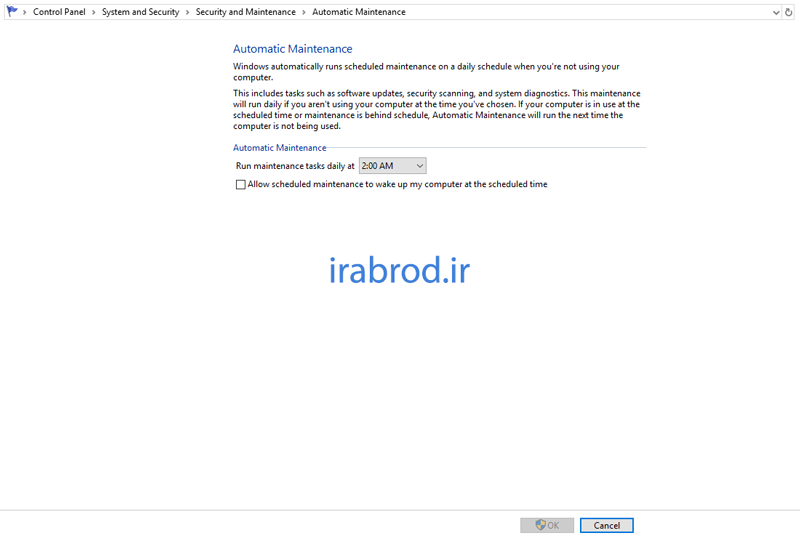
در استارت کلمه ی control panel را سرچ کنید. در system and security به قسمت security and maintenance بروید. در قسمت maintenance زیر automatic maintenance تیک قسمت را پر کنید. و زمانی که میخواهید بررسی انجام شود ( ترجیحا زمانی که ویندوز روشن است اما شما کاری ندارید ) را انتخاب کنید و تمام.
3- بلوت ویر
بلوت ویر bloat ware و ادویر adware و ورم worm سه نوع ویروس و برنامه های نصب شده ی ناخواسته هستند که منابع ویندوز را به پوچ مصرف میکنند.یعنی در حالی که ویندوز شما به فرض باید تنها برنامه ی افیس را اجرا کند، در حال اجرای چندین برنامه ی ناخواسته ی دیگر هم هست.
راهکار اینهابسیار ساده است. هرازگاهی ویندوز خود را کاملا با آنتی ویروس اسکن کنید.
2- defrag کردن هارد
دی فرگ کردن یعنی جلوگیری از تکه تکه شدن قسمت های هارد. هرچه بیشتر از هارد استفاده کیند بیشتر تکه تکه میشود.وقتی تکه تکه میشود ویندوز هر فایل را در قسمت های مختلف نگهداری میکند و زمان زیادی میبرد تا دوباره آنها را بازیابی کرده و کنار هم بگذارد. این بزرگترین علت این است که برنامه های شما دیر اجرا میشوند.
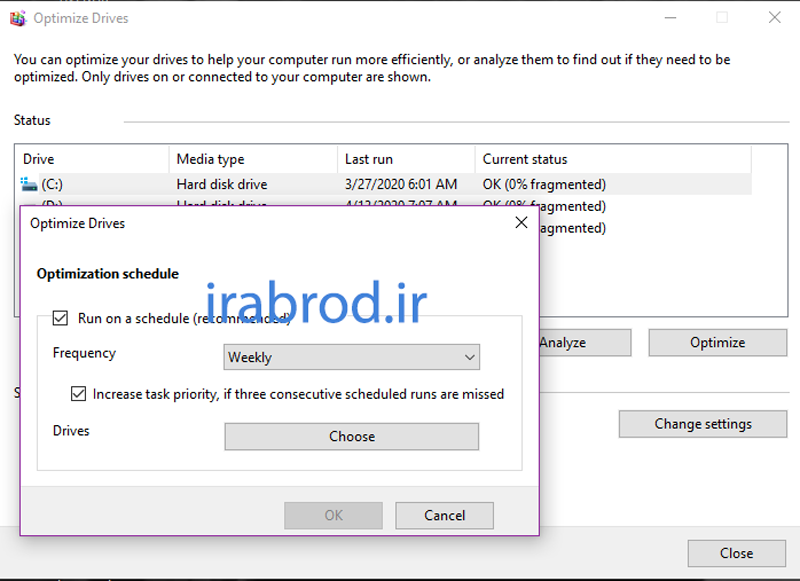
در استارت کلمه ی defrag را سرچ و انتخاب کنید. روی change settings کلیک کرده و تیک run check on a schedule را انتخاب کنید. سپس انتخاب کنید که روزانه یا هفتگی یا ماهانه سیستم هارد را دیفرگ کند.
1- سیستمی که زیاد روشن بماند
ویندوز از رم بسیار زیاد استفاده میکند و قابلیت swapping قدرتمندی بین هارد و رم ندارد. این یعنی وقتی که کامپیوتر شما به مدت زیادی روشن بوده است.یا وقتی که هنگام ترک لپتاپ به جای خاموش کردن صرفا درب آن را میبندید. یا صرفا کامپیوتر خود را به جای خاموش کردن اسلیپ میکنید. نه تنها به دستگاه خود آسیب زیادی می زنید، بلکه حافظه ی رم شما پر میشود و سرعت کامپیوتر به مرور پایین می آید.
رم تنها در صورتی که به آن برق نرسد خالی می شود. کامپیوتر خود را بعد از اتمام کار خاموش کنید.
اژدها در اساطیر ایران همچون بسیاری از کشور های دیگر وجود داشته است. این موجود اساطیری همچنان نیز یک عنصر حیاتی در فیلم ها، کتاب ها و گیم های کامپیوتری محسوب میشود. از ارباب حلقه Read more…
والکیری (valkyries) که بودند ؟ در این مقاله به سرزمین اساطیر نورس در اروپا سفر میکنیم تا افسانه های والکیری ها را برای شما شرح دهیم. دو گرگی که ماه و خورشید را می بلعند Read more…
تحلیل آماری پایان نامه مدیریت تحلیل آماری یکی از بخش های مهم روش تحقیق در پایان نامه های مدیریت است. در این پژوهش ها مراحل باید به ترتیب انجام گردد. در انجام روش تحقیق های Read more…











2 Comments
نکات خرید لپتاپ - 10 نکاتی که باید حواستان باشد راهنمای خرید لپتاپ - چه لپتاپی بخرم - Irabrod · 2020-04-18 at 3:41 ب.ظ
[…] […]
راهنمای خرید کامپیوتر کامل و به زبان ساده - راهنمای خرید قطعات کامپیوتر pc - Irabrod · 2020-04-27 at 1:37 ب.ظ
[…] […]